Installazione Hotspot per FoxDMR
Per effettuare questa sperimentazione è richiesto un buon livello di conoscenza informatica.
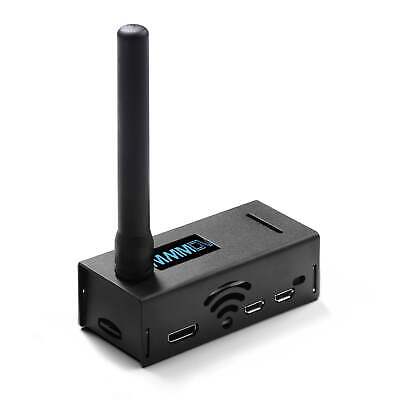
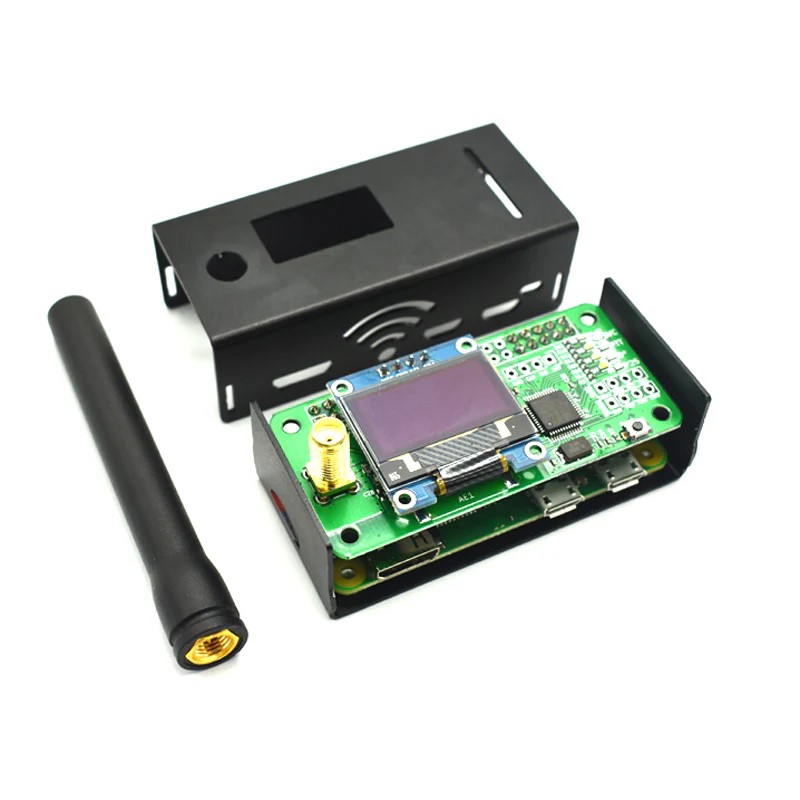
L'hardware a cui si fà riferimento è costituito da un Raspberry PI Zero W (meglio se Raspberry PI Zero 2 W) accoppiato ad un modulo MMDVM Host simplex (munito di una antenna ed un piccolo display).
Viene venduto anche già assemblato, conosciuto come Jumbospot.
Il modulo MMDVM duplex dotato di due antenne NON è adatto all'uso con FoxDMR anche se può essere utilizzato con alcune modifiche ai parametri
preimpostati nel file immagine proposto.
Munirsi di TANTA pazienza durante le fasi di installazione. Alcuni passaggi risulteranno molto lenti, ma al termine avrete un dispositivo funzionante e rapido quanto basta.
NON ABBIATE FRETTA e leggete tutte le istruzioni ed i commenti presenti in questa pagina.
Fasi d'installazione
1) Acquisite la copia immagine
del software per l'hotspot già preconfigurato, disponibile anche sul portale FoxDMR (Parametri PI-STAR --> immagine
per Pi-star).
Il file scaricato, in formato compresso .rar contiene il file immagine .img da caricare su una sd card da 8, 16 o 32 Gb.
Per installare il file immagine sulla sd con sistemi Win, si suggerisce di utilizzare il software gratuito Rufus.
Una volta caricata l'immagine sulla sd, inseritela sul vostro hotspot e collegate quindi l'alimentazione attraverso la micro usb
(è sufficente un caricabatterie per smartphone, meglio se >1,5A).
Attendete pazientemente...
2) Dopo circa 3 minuti, forse meno, cercate con un pc o con uno smartphone una rete wifi denominata "pi-star"... connettela (è aperta e non serve password).
3) A questo punto, dal vostro browser collegatevi alla pagina http://192.168.50.1, dovrebbe apparire l'immagine sotto:
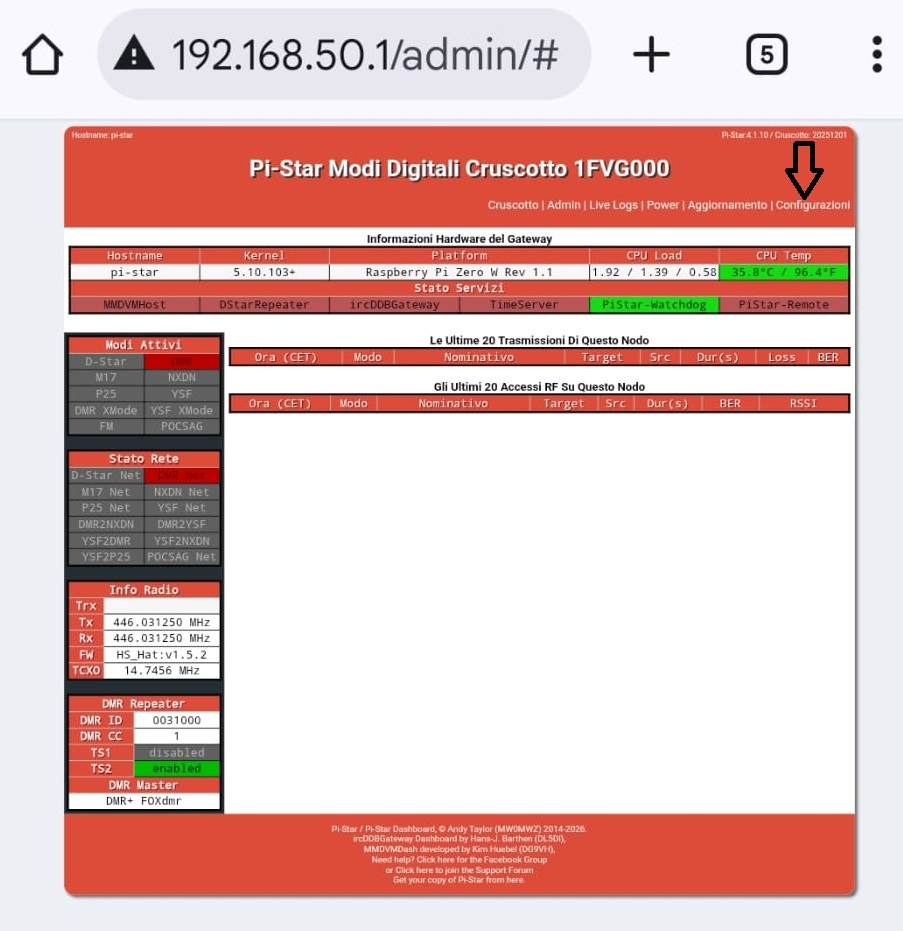
4) Procedete quindi cliccando sulla scritta Configurazioni evidenziata con una freccia nell'immagine sopra.
Nella pagina che si aprirà, all'incirca a metà della stessa, troverete una sezione chiamata Configurazione Generale come nell'immagine qui sotto:
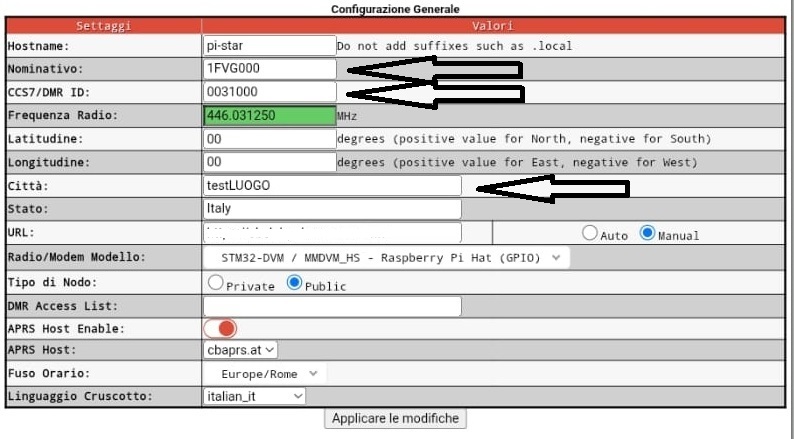
In questa sezione dovrete sostituire i tre parametri evidenziati con le frecce e, quando pronti, cliccate su Applicare le modifiche.
Attendete pazientemente...
Se avete intenzione di avviare diversi Hotspot, leggete la parte in fondo alla pagina, altrimenti proseguite con il settaggio del WiFi, di seguito esposto.
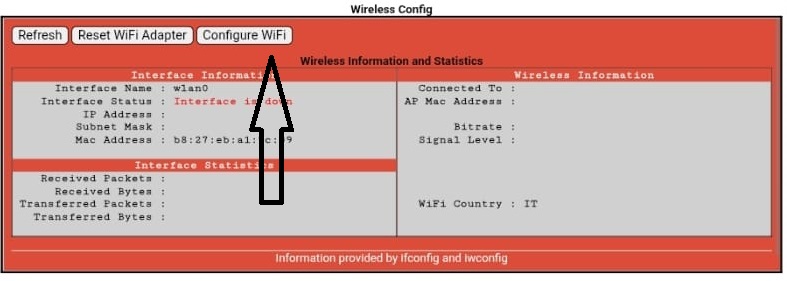
5) Ritornate alla pagina di configurazione, verificate che i nuovi parametri siano stati accettati, e passate alla sezione Wireless Config,
cliccando su Configure WiFi come evidenziata nella immagine qui sotto:
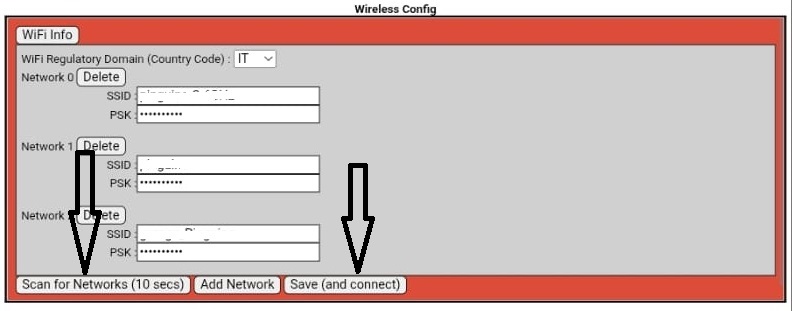
6) A questo punto dovete far ricercare le reti WiFi disponibili (solo 2,4 GHz !) cliccando su Scan for Networks (10 sec), attendete
come suggerito, una decina di secondi, vi apparirà una lista delle reti WiFi disponibili, selezionate la vostra rete e si aprirà la possibilità di inserire la password relativa alla
rete WiFi da connettere.... confermate il tutto al termine premendo Save (and connect)
7) Si ricorda che se l'Hotspot vi richiedesse una password di amministratore con una finestrella al centro dello schermo, dovrete inserire:
come nome utente pi-star
come password raspberry
Se volete, potete cambiare la password nella sezione in basso Password Accesso Remoto, ma non è obbligatorio.
Avete terminato la configurazione! Cliccate la scritta posta in alto Power e, quindi, il tasto verde Reboot.
Attendete pazientemente...
Dopo un paio di minuti dovreste essere connessi al server; la rete WiFi pi-star non dovrebbe più essere presente.
Per verificare se siete correttamente connessi nella maglia radio FoxDMR potete consultate
questa pagina
Buon divertimento con il nuovo Hotspot!
Attenzione! la rete WiFi prescelta deve essere ricevuta senza problemi dall'Hotspot, se manca il collegamento si dovrà riavviare l'Hotspot stesso per una nuova ricerca reti conosciute (oppure spegni e riaccendi...).
Quando l'Hotspot è connesso ad una rete WiFi (normale uso) il segnale della rete da lui creata all'inizio con ssid pi-star sparirà! Se, quindi, ricevete ancora la rete da lui prodotta, significa che il dispositivo non è riuscito a connettere una rete WiFi conosciuta.
Sebbene sia possibile impostare diverse reti WiFi collegabili dall'hotspot, utili se volete disporre dello stesso in altra abitazione o luogo, ovvero in mobile, si sconsiglia di settare più di tre reti WiFi.
Consiglio: per riconnettere il vostro Hotspot in qualsiasi momento da un browser dovete conoscere il suo IP. Dal momento che si è connesso alla vostra rete casalinga o mobile, lo stesso farà sparire il segnale WiFi pi-star ed assumerà l'IP che gli è stato assegnato dal dhcp del vostro modem/router (quindi non sarà disponibile al precedente 192.168.50.1). Se siete in grado, settate il vostro modem/router affinchè assegni un IP fisso al vostro Hotspot, in maniera che potrete sempre ritrovarlo! In caso contrario, fate una scansione degli IP di rete e segnatevi l'indirizzo a lui assegnato (che potrebbe però cambiare in futuro, come attribuitogli dal vostro modem/router). Per la scansione degli IP presenti nella vostra rete casalinga potreste usare il software gratuito Angry IP Scanner.
Più Hotspot con stesso nominativo ed ulteriori settaggi
Se qualcuno volesse attivare diversi hotspot, deve necessariamente cambiare un parametro nella configurazione, dovendo esistere nella maglia gli hotspot con ID diversi tra loro.
ATTENZIONE ! nelle vicinanze non possono coesistere due hotspot sintonizzati sulla stessa frequenza e sul medesimo server perchè si creerebbe un loop tra i due hotspot!!!
In merito al settaggio, non si tratta di nulla di difficile: seguire i passi sopra evidenziati e, dopo aver impostato con successo il vostro nominativo ed ID, dovrete solamente cambiare il parametro DMR ESSID presente nella sezione DMR Config evidenziato con la freccia nera nell'immagine di seguito:
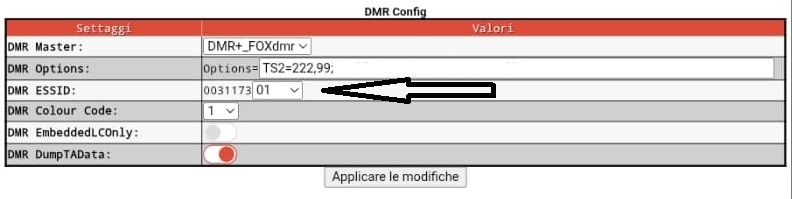
Ovviamente seguirete la numerazione progressiva... 01, 02, 03 ecc. in maniera tale da avere tutti gli Hotspot recanti il vostro nominativo ma con ID leggeremente diverso... al termine cliccate su Applicare le modifiche ed attendere per proseguire con la configurazione del WiFi...
E' inoltre possibile utilizzare l'hotspot con diversi settaggi pre-programmati come indicati con freccia rossa nel parametro "DMR Master" (presenti dopo l'aggiornamento come indicato di seguito). Il settaggio determina l'area in cui è posizionato o utilizzato l'hotspot (coordinarsi con il gestore). Come diretta conseguenza, oltre al settaggio "DMR Master" bisogna anche adeguare i TG statici, ricompresi nella voce "DMR Options". Di default avremo attivi i seguenti TG (separati da una virgola) 222 e 99. Bisogna inoltre stabilire un timer di 5 minuti per ritornare alla condizione di riposo.
Se l'hotspot è in Friuli V.G. è corretto inserire: TS2=222,2231,99;TIMER=5;
se in Veneto: TS2=222,2233,99;TIMER=5;
in altre regioni, da valutare con l'operatore di sistema di riferimento.
Aggiornamenti
L'hotspot è soggetto ad aggiornamenti, bisogna quindi tenere acceso e connesso il dispositivo almeno per 24 ore. Salvo diversa configurazione concordata con l'operatore di sistema (SYSOP), il vostro hotspot funzionerà solamente sui TG 99 e 222 ed avrà attivo un parrot sul TG 9999 da usare per autotest.
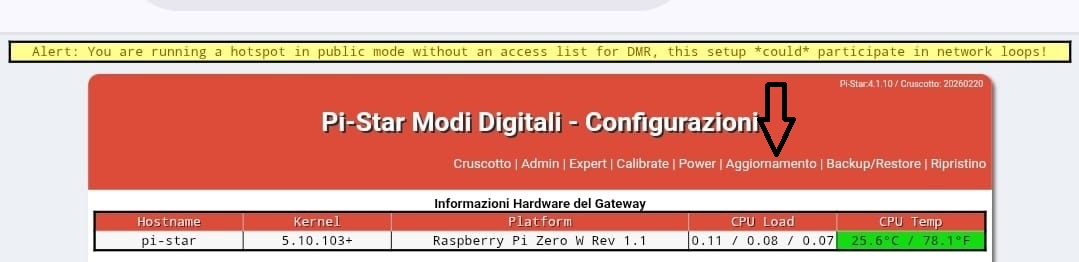
In alternativa, una volta completati i settaggi di cui sopra, potrete avviare l'aggiornamento semplicemente cliccando su Aggiornamento come indicato dalla freccia nell'immagine di seguito. Ottenuti gli aggiornamenti sarà possibile, tra l'altro, accedere a diversi settaggi pre-programmati.